
多屏互动 App 是什么一款基于无线传输协议构建的移动端与大屏显示设备间的内容映射工具,其核心职能在于建立手机与电视端的高速数据通道,支持本地多媒体资源的一键投射,涵盖影像、文档及视频等多种文件格式。除基础投屏功能外,该应用整合了在线视频库,提供电影、剧集及动漫资源的免费观看服务,并内置多功能工具箱以优化投屏流程,适用于需要高效大屏交互体验的用户群体。
1、整合海量影视资源,支持大屏与小屏端的随心播放控制
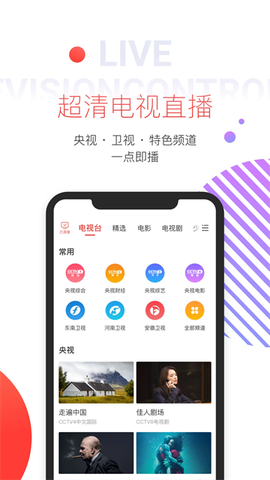
2、提供高清电视直播服务,央视及卫视频道可实现一点即播
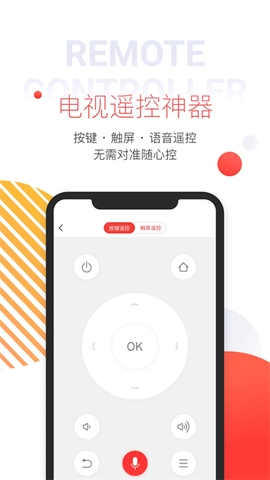
3、具备手机遥控电视功能,支持按键、触屏及语音多种遥控模式,无需红外对准即可操作
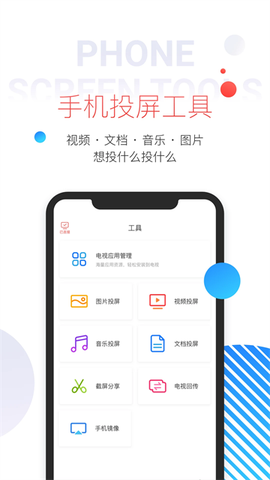
4、支持本地文件投屏,涵盖音乐、图片、视频及文档,便于大屏分享展示
5、提供应用与游戏的便捷安装服务,支持轻松管理已安装程序
6、内置截屏分享与手机镜像等辅助功能,扩展使用场景
1、启动应用程序,定位至界面左上角的投屏功能入口
![多屏互动[图1]](https://static.down8818.com/uploads/20260502/69f5a9821af568.47861314.png)
2、核查移动设备与电视终端是否已连接至同一 WiFi 网络环境
3、在同一网络频段下,系统将自动搜索局域网内可投屏的电视设备
![多屏互动[图2]](https://static.down8818.com/uploads/20260502/69f5a98263bd01.47846542.png)
4、完成设备搜索后,建立连接即可执行投屏操作
1、确认电视与手机处于同一 Wi-Fi 网络中,随后重新执行搜索程序
![多屏互动[图3]](https://static.down8818.com/uploads/20260502/69f5a9829a3a77.98411604.png)
2、在电视端启动多屏互动应用程序,再次尝试进行搜索
![多屏互动[图4]](https://static.down8818.com/uploads/20260502/69f5a982d5dd43.98418713.png)
3、执行断电重启电视、重启手机端应用及重启路由器操作,随后再次搜索
4、采用扫码连接方式:开启电视端多屏互动获取二维码,进入手机端“影视 - 精选”页面,点击“扫一扫”功能扫描电视端二维码
![多屏互动[图5]](https://static.down8818.com/uploads/20260502/69f5a9831dced6.27346048.png)
v10.2.0000 版本
针对系统性能进行优化,提升运行流畅度与稳定性。